Come fare un allenamento strutturato all’aperto con un Garmin Edge
Un Garmin Edge può eseguire un allenamento strutturato e seguire un percorso nella stessa uscita. I due però arrivano come file separati, e sul dispositivo nulla verifica che i blocchi duri dell’allenamento cadano su strade in grado di sostenerli. Questa guida spiega cosa fa l’Edge con ciascun file, come caricarli entrambi e come impostare una schermata che si legge anche a soglia.
Allenamento e percorso sono due cose separate sull’Edge
Un allenamento è un elenco di blocchi. Ogni blocco ha di solito un target, come potenza, frequenza cardiaca o cadenza, e una condizione di fine, come un tempo, una distanza o la pressione del tasto lap. Un percorso è una linea sulla mappa con le indicazioni di navigazione. L’Edge esegue entrambi insieme: la schermata dell’allenamento mostra il target attuale e ciò che resta del blocco, e la mappa segue il percorso.
L’Edge non collega i due. Se il tuo blocco a soglia da 8 minuti parte in cima a una salita, il dispositivo ti chiederà la potenza di soglia in discesa. Abbinare i blocchi al terreno si fa prima dell’uscita, da te o dallo strumento che ha costruito il percorso. Nella guida alla pianificazione di un percorso per l’allenamento a intervalli trovi come farlo a mano.
Come arriva l’allenamento sull’Edge: il calendario di Garmin Connect
Garmin Connect ha due modi per portare un allenamento sul dispositivo. Puoi inviarlo dalla tua libreria di allenamenti oppure programmarlo in un giorno del calendario di Garmin Connect. Un allenamento programmato si sincronizza con l’Edge alla successiva sincronizzazione del dispositivo. Piattaforme come TrainingPeaks consegnano gli allenamenti in questo modo.
I percorsi non passano dal calendario. Vengono inviati al dispositivo separatamente, dalla pagina del percorso in Garmin Connect o dall’app che li ha creati. Quindi, il giorno dell’uscita, sull’Edge servono due cose: l’allenamento, programmato o inviato, e il percorso.
Carica prima l’allenamento, poi il percorso
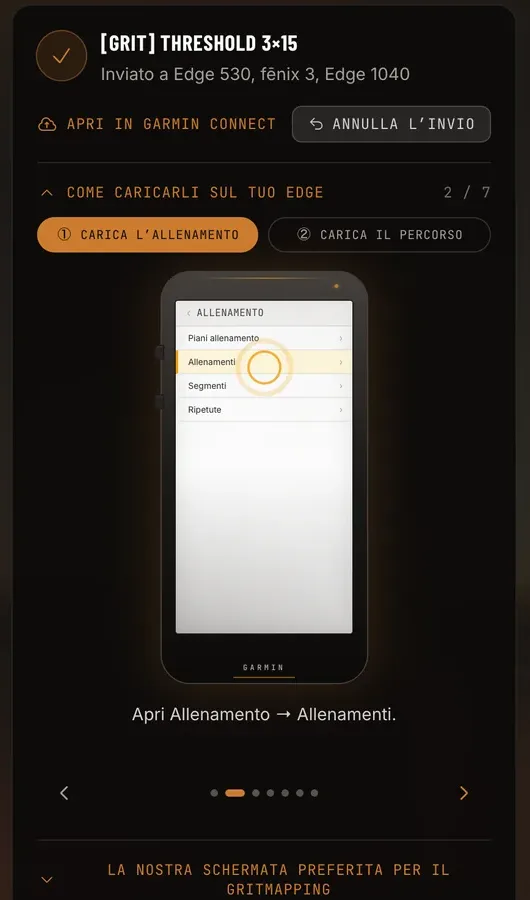
La schermata dell’allenamento e la mappa sono pagine separate, quindi caricale una dopo l’altra. È l’ordine che segue la schermata di invio di Gritmaps. Su alcuni Edge più recenti puoi anche aggiungere il percorso dalla schermata dell’allenamento prima di premere Avvia.
- Sincronizza l’Edge con Garmin Connect, così i file di oggi sono sul dispositivo.
- Apri Allenamento → Allenamenti, scegli l’allenamento e premi Avvia. Compare la schermata dell’allenamento con il target dal vivo. La mappa non c’è ancora, ed è normale.
- Carica la mappa: scorri dall’alto → Comandi → Percorsi, scegli il percorso e premi Avvia.
Ora sono attivi entrambi. Quando invii da Gritmaps, la schermata di invio ti guida in questi passaggi su un disegno dell’Edge, una schermata alla volta. Se il percorso non compare, controlla che il tuo dispositivo possa contenere percorsi. Alcuni dispositivi Garmin eseguono allenamenti ma non percorsi.
I blocchi che finiscono a distanza restano sul loro tratto di strada
La maggior parte degli allenamenti è scritta in tempo: 10 minuti di riscaldamento, 8 minuti a soglia. Sui rulli va bene. All’aperto tempo e luogo si separano. Se sali un po’ più piano del previsto o aspetti a un semaforo, ogni blocco successivo parte in un punto diverso da quello che volevi.
Un blocco che finisce dopo una distanza resta legato alla strada: il blocco a soglia parte ai piedi della salita e finisce in cima, qualunque sia la tua velocità. Per questo ogni blocco di un allenamento che Gritmaps invia al tuo Edge finisce a una distanza lungo il percorso. Il compromesso è che la durata del blocco segue la tua velocità. In una giornata lenta, una ripetuta dura un po’ più di quanto scritto.
Una schermata dati che si legge a soglia
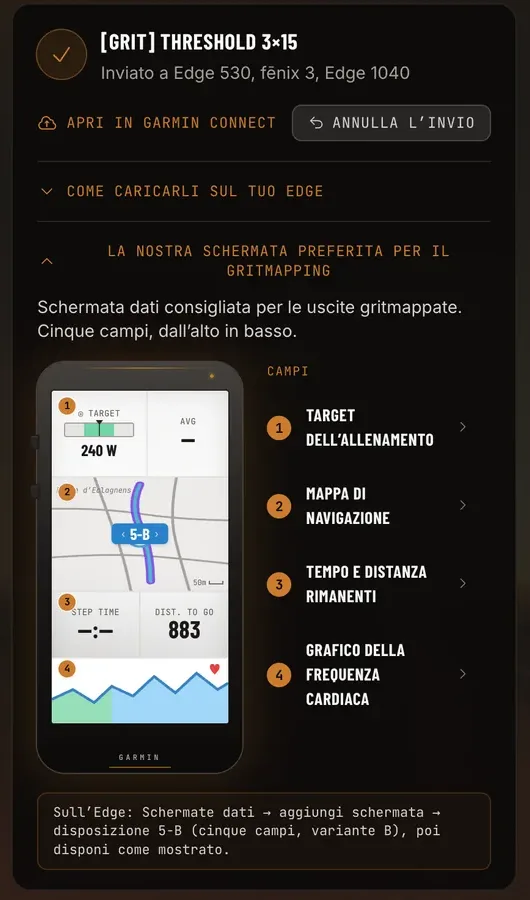
Quando spingi forte riesci a leggere al massimo un paio di numeri con un colpo d’occhio. La schermata di invio di Gritmaps include la schermata dati che usiamo per le uscite gritmappate, cinque campi dall’alto in basso:
- Target dell’allenamento: il target di potenza o di frequenza cardiaca del blocco corrente. Tieni l’indicatore dentro la banda.
- Mappa di navigazione: il percorso, con la guida svolta per svolta.
- Tempo e distanza rimanenti: due campi sul blocco corrente. I blocchi finiscono a distanza, quindi la distanza rimanente conta alla rovescia fino al blocco successivo.
- Grafico della frequenza cardiaca, che mostra deriva e recupero meglio di un singolo numero.
Sull’Edge: Schermate dati → aggiungi schermata → disposizione 5-B (cinque campi, variante B), poi disponi i campi come mostrato.
Potenza, frequenza cardiaca e pedalare senza misuratore di potenza
L’Edge può eseguire target di frequenza cardiaca oltre che di potenza, con un avviso quando esci dalla fascia. Se non hai un misuratore di potenza, un allenamento in potenza convertito nelle tue zone cardiache funziona comunque. Dai a ogni ripetuta un minuto prima di giudicarla, perché la frequenza cardiaca resta indietro rispetto allo sforzo.
Con la potenza, giudica ogni intervallo dalla media del lap. All’aperto la potenza cambia a ogni strappo e a ogni raffica, e rincorrere il numero del momento ti fa pedalare peggio.
Puoi anche lasciar perdere i numeri. Quando il percorso si abbina bene all’allenamento, le salite sono già sotto gli sforzi duri e il piano sotto i recuperi, quindi pedalare il percorso a sensazione ti dà gran parte della struttura. In una giornata in cui non vuoi guardare uno schermo, è comunque molto meglio di un’uscita improvvisata.
Lascia che sia Gritmaps a costruire il percorso adatto all’allenamento
Gritmaps si occupa dell’abbinamento. Collega Garmin in Impostazioni → Integrazioni e i tuoi allenamenti in programma del calendario di Garmin Connect compaiono nell’app, con due settimane di anticipo. Puoi anche scegliere un allenamento predefinito o importare un file .fit. Indichi quando esci e da dove parti, e Gritmaps ti restituisce gli otto percorsi con il punteggio migliore, con le salite sotto gli sforzi duri e pochi incroci al loro interno. Ogni blocco dell’allenamento adattato finisce a una distanza lungo il percorso, così i blocchi cambiano dove cambia il terreno.
Premi Invia a Garmin: il percorso va al tuo Edge, e l’allenamento viene programmato nel tuo calendario Garmin alla data dell’uscita e inviato anche al dispositivo. Se l’allenamento veniva dal tuo calendario Garmin, viene aggiornato sul posto e Annulla l’invio lo riporta alla forma originale. Per collegarti accedi con le tue credenziali Garmin e Gritmaps conserva solo i token di accesso. Generare percorsi è gratuito. Inviarli al tuo Edge è incluso in Premium, gratis durante la beta. Crea il tuo account gratuito e provalo sul tuo prossimo allenamento in programma.