Cómo hacer un entrenamiento estructurado al aire libre con un Garmin Edge
Un Garmin Edge puede seguir un entrenamiento estructurado y un trayecto en la misma salida. Pero llegan como dos archivos distintos, y nada en el dispositivo comprueba que los pasos duros del entrenamiento caigan en una carretera que los aguante. Esta guía cuenta qué hace el Edge con cada archivo, cómo cargar los dos y cómo montar una pantalla que se lee a umbral.
Entrenamiento y trayecto son dos cosas distintas en el Edge
Un entrenamiento es una lista de pasos. Cada paso suele tener un objetivo, como potencia, frecuencia cardíaca o cadencia, y una condición de fin, como un tiempo, una distancia o pulsar el botón de lap. Un trayecto es una línea en el mapa con indicaciones de navegación. El Edge sigue los dos a la vez. La pantalla de entrenamiento muestra el objetivo actual y lo que queda del paso, y el mapa sigue el trayecto.
El Edge no relaciona los dos. Si tu paso de 8 minutos a umbral empieza en lo alto de una subida, el dispositivo te pedirá potencia de umbral en la bajada. Adaptar los pasos al terreno se hace antes de salir, tú mismo o la herramienta que haya creado la ruta. La guía para planificar una ruta para entrenar por intervalos explica cómo hacerlo a mano.
Cómo llega un entrenamiento al Edge: el calendario de Garmin Connect
Garmin Connect tiene dos formas de poner un entrenamiento en el dispositivo. Puedes enviarlo desde tu biblioteca de entrenamientos o programarlo en un día del calendario de Garmin Connect. Un entrenamiento programado se sincroniza con el Edge en la próxima sincronización del dispositivo. Plataformas como TrainingPeaks entregan los entrenamientos así.
Los trayectos no pasan por el calendario. Se envían al dispositivo por separado, desde la página del trayecto en Garmin Connect o desde la app que lo ha creado. Así que el día de la salida necesitas dos cosas en el Edge: el entrenamiento, programado o enviado, y el trayecto.
Carga primero el entrenamiento y después el trayecto
La pantalla de entrenamiento y el mapa son páginas distintas, así que se cargan una detrás de otra. Este es el orden que sigue la pantalla de envío de Gritmaps. En algunos Edge más recientes también puedes añadir el trayecto desde la pantalla de entrenamiento antes de pulsar Ir.
- Sincroniza el Edge con Garmin Connect para que lleguen los archivos de hoy.
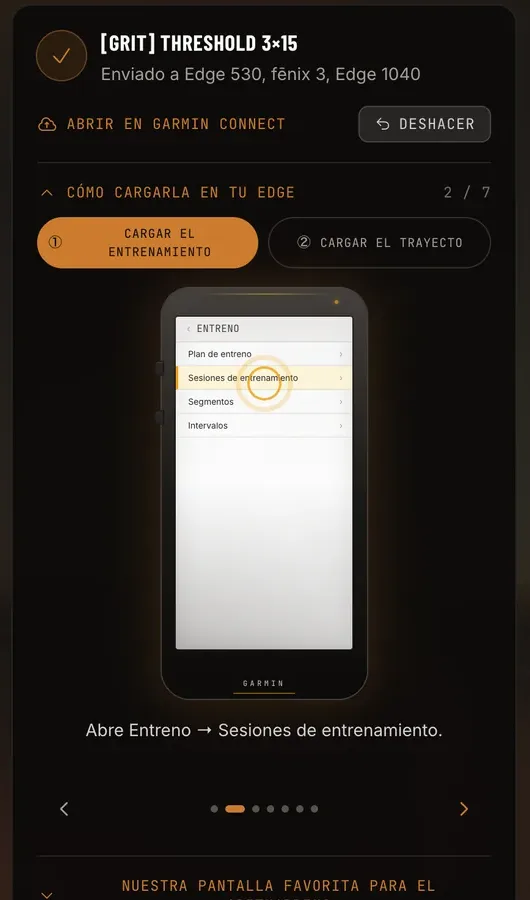
- Abre Entreno → Sesiones de entrenamiento, elige el entrenamiento y pulsa Ir. Verás la pantalla de entrenamiento con tu objetivo en directo. Todavía no hay mapa, y es normal.
- Carga el mapa: desliza desde arriba → Controles → Trayectos, elige el trayecto y pulsa Ir.
Los dos están ya en marcha. Cuando envías desde Gritmaps, la pantalla de envío te guía por estos pasos sobre un dibujo del Edge, una pantalla cada vez. Si el trayecto no aparece, comprueba que tu dispositivo admite trayectos. Algunos Garmin siguen entrenamientos pero no trayectos.
Los pasos que acaban por distancia se quedan en su tramo de carretera
La mayoría de los entrenamientos se escriben en tiempo: 10 minutos de calentamiento, 8 minutos a umbral. En el rodillo da igual. Al aire libre, tiempo y lugar se separan. Si subes un poco más despacio de lo previsto o esperas en un semáforo, todos los pasos siguientes empiezan en un sitio distinto del que querías.
Un paso que acaba tras una distancia sigue atado a la carretera: el paso a umbral empieza al pie de la subida y acaba en lo alto, vayas a la velocidad que vayas. Por eso cada paso de un entrenamiento que Gritmaps envía a tu Edge acaba a una distancia a lo largo del trayecto. A cambio, la duración del paso se mueve con tu velocidad. Un día flojo, un intervalo dura un poco más de lo escrito.
Una pantalla de datos que se lee a umbral
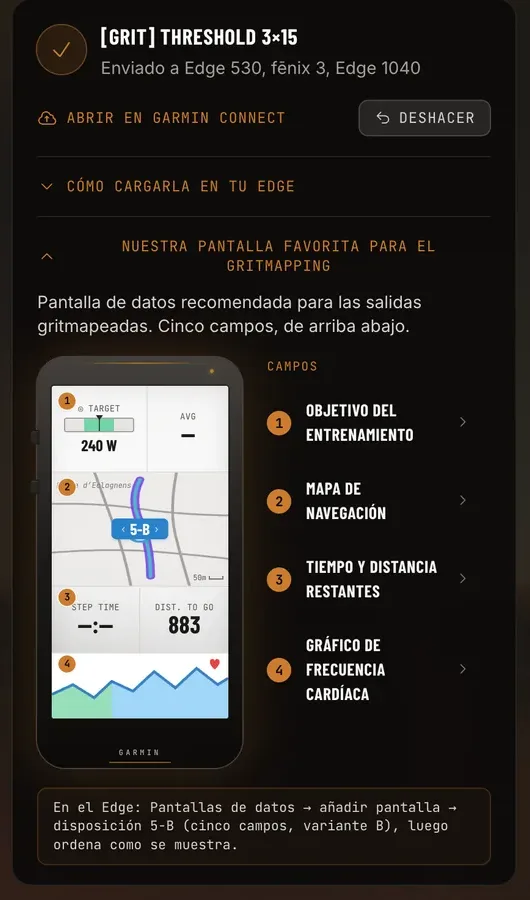
A esfuerzo alto, a un golpe de vista te caben quizá dos números. La pantalla de envío de Gritmaps incluye la pantalla de datos que usamos en las salidas gritmapeadas, con cinco campos, de arriba abajo:
- Objetivo del entrenamiento: el objetivo de potencia o de frecuencia cardíaca del paso actual. Mantén el marcador dentro de la banda.
- Mapa de navegación: el trayecto, con indicaciones giro a giro.
- Tiempo y distancia restantes del paso. Como los pasos acaban por distancia, la distancia restante cuenta atrás hasta el siguiente paso.
- Gráfico de frecuencia cardíaca, que muestra la deriva y la recuperación mejor que un solo número.
En el Edge: Pantallas de datos → añadir pantalla → disposición 5-B (cinco campos, variante B), y luego ordena los campos como se muestra.
Potencia, frecuencia cardíaca y rodar sin medidor de potencia
El Edge puede seguir objetivos de frecuencia cardíaca igual que los de potencia, con una alerta cuando te sales del rango. Si no tienes medidor de potencia, un entrenamiento de potencia convertido a tus zonas de frecuencia cardíaca sigue funcionando. Da un minuto a cada intervalo antes de juzgarlo, porque la frecuencia cardíaca va por detrás del esfuerzo.
Con potencia, juzga cada intervalo por su media de lap. Al aire libre la potencia se mueve con cada repecho y cada racha de viento, y perseguir el dato del momento te hace rodar peor.
También puedes dejar los números en paz. Cuando la ruta encaja bien con el entrenamiento, las subidas ya están bajo los esfuerzos duros y los llanos bajo las recuperaciones, así que rodar el trayecto por sensaciones te da casi toda la estructura. Un día en que no quieres mirar una pantalla, sigue siendo mucho mejor que una salida sin plan.
Deja que Gritmaps diseñe el trayecto para tu entrenamiento
Gritmaps se encarga de ese ajuste. Conecta Garmin en Ajustes → Integraciones y tus entrenamientos programados del calendario de Garmin Connect aparecen en la app, con dos semanas de antelación. También puedes elegir un entrenamiento predefinido o importar un archivo .fit. Tú indicas cuándo sales y desde dónde, y Gritmaps te devuelve las ocho rutas mejor puntuadas, con las subidas bajo los esfuerzos duros y pocos cruces dentro de ellos. Cada paso del entrenamiento adaptado acaba a una distancia a lo largo de la ruta, así que los pasos cambian donde cambia el terreno.
Pulsa Enviar a Garmin y el trayecto llega a tu Edge; el entrenamiento se programa en tu calendario de Garmin el día de la salida y también se envía al dispositivo. Si el entrenamiento venía de tu calendario de Garmin, se actualiza el propio entrenamiento, y Deshacer lo devuelve a su forma original. Para conectar, inicias sesión con tus credenciales de Garmin y Gritmaps solo guarda los tokens de acceso. Generar rutas es gratis. Enviarlas a tu Edge es parte de Premium, gratis durante la beta. Crea tu cuenta gratis y pruébalo con tu próximo entrenamiento programado.