Comment faire un entraînement structuré dehors avec un Garmin Edge
Un Garmin Edge peut suivre un entraînement structuré et un parcours pendant la même sortie. Les deux arrivent pourtant sous forme de fichiers séparés, et rien sur l’appareil ne vérifie que les étapes dures de la séance tombent sur une route qui s’y prête. Ce guide explique ce que l’Edge fait de chaque fichier, comment charger les deux, et comment régler un écran lisible au seuil.
Entraînement et parcours : deux choses distinctes sur l’Edge
Un entraînement est une liste d’étapes. Chaque étape a en général une cible, par exemple une puissance, une fréquence cardiaque ou une cadence, et une condition de fin : une durée, une distance ou un appui sur le bouton Tour. Un parcours est une ligne sur la carte avec le guidage virage par virage. L’Edge exécute les deux en même temps. L’écran d’entraînement affiche la cible en cours et ce qui reste de l’étape, et la carte suit le parcours.
L’Edge ne fait aucun lien entre les deux. Si ton étape de 8 minutes au seuil démarre au sommet d’une côte, l’appareil te demandera la puissance de seuil dans la descente. Associer les étapes au terrain se fait avant la sortie, par toi ou par l’outil qui a construit le parcours. Pour le faire à la main, suis le guide pour planifier un parcours de fractionné.
Comment un entraînement arrive sur l’Edge : le calendrier Garmin Connect
Garmin Connect propose deux façons de mettre un entraînement sur l’appareil. Tu peux l’envoyer depuis ta bibliothèque d’entraînements, ou le programmer un jour précis dans le calendrier Garmin Connect. Un entraînement programmé arrive sur l’Edge à la synchronisation suivante. Les plateformes d’entraînement comme TrainingPeaks livrent leurs séances de cette façon.
Les parcours ne passent pas par le calendrier. Ils sont envoyés séparément, depuis la page du parcours dans Garmin Connect ou par l’appli qui l’a créé. Le jour de la sortie, il te faut donc deux choses sur l’Edge : l’entraînement, programmé ou envoyé, et le parcours.
Charge l’entraînement d’abord, puis le parcours
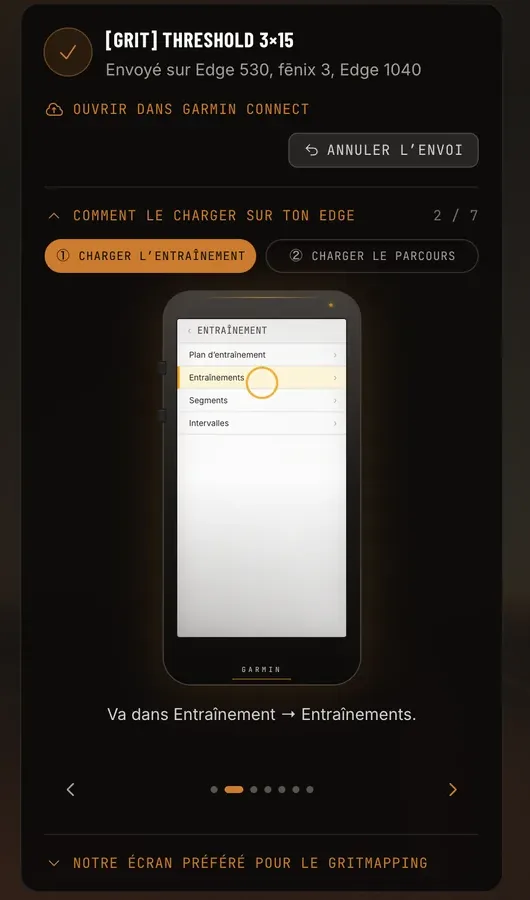
L’écran d’entraînement et la carte sont deux pages distinctes : charge-les l’une après l’autre. C’est l’ordre que suit l’écran d’envoi de Gritmaps. Sur certains Edge récents, tu peux aussi ajouter le parcours depuis l’écran d’entraînement avant d’appuyer sur Aller.
- Synchronise l’Edge avec Garmin Connect pour que les fichiers du jour y soient.
- Va dans Entraînement → Entraînements, choisis l’entraînement et appuie sur Aller. L’écran d’entraînement s’affiche avec ta cible en direct. Il n’y a pas encore de carte, c’est normal.
- Charge la carte : balaie depuis le haut → Commandes → Rechercher un parcours, choisis le parcours et appuie sur Aller.
Les deux sont maintenant lancés. Quand tu envoies depuis Gritmaps, l’écran d’envoi te guide sur un dessin de l’Edge, écran après écran. Si le parcours n’apparaît jamais, vérifie que ton appareil accepte bien les parcours. Certains appareils Garmin exécutent des entraînements, mais pas de parcours.
Les étapes qui finissent à une distance restent sur leur portion de route
La plupart des entraînements s’écrivent en temps : 10 minutes d’échauffement, 8 minutes au seuil. Sur home trainer, ça convient. Dehors, le temps et le lieu se dissocient. Tu montes un peu plus lentement que prévu ou tu attends à un feu, et toutes les étapes suivantes démarrent ailleurs que là où tu les avais prévues.
Une étape qui se termine après une distance reste accrochée à la route : l’étape au seuil démarre au pied de la montée et finit au sommet, quelle que soit ta vitesse. C’est pourquoi chaque étape d’un entraînement que Gritmaps envoie à ton Edge se termine à une distance le long du parcours. La contrepartie, c’est que la durée de l’étape suit ta vitesse. Les jours sans, un intervalle dure un peu plus longtemps que prévu.
Un écran de données lisible au seuil
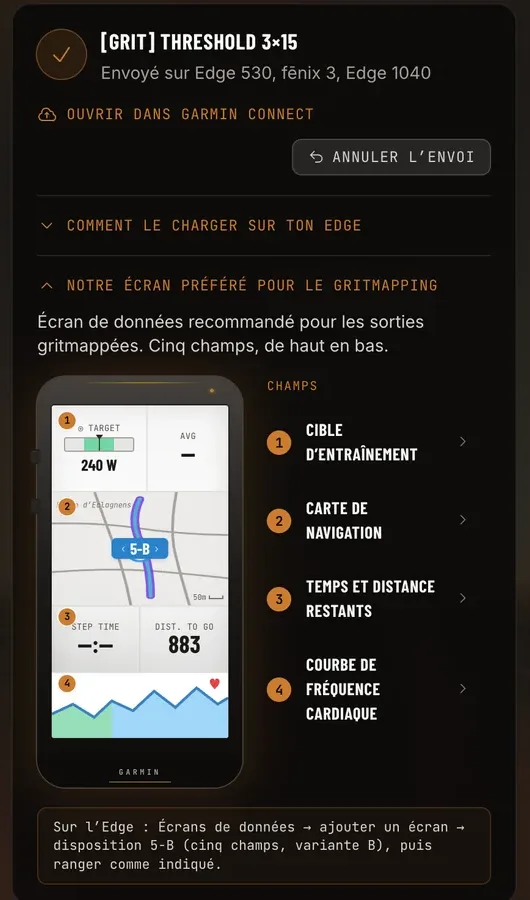
À fond, tu ne retiens d’un coup d’œil que deux chiffres, à tout casser. L’écran d’envoi de Gritmaps inclut l’écran de données qu’on utilise pour les sorties gritmappées, cinq champs, de haut en bas :
- Cible d’entraînement : la cible de puissance ou de FC de l’étape en cours. Garde le repère dans la bande.
- Carte de navigation : le parcours, avec le guidage virage par virage.
- Temps et distance restants de l’étape. Les étapes se terminent à une distance, donc la distance restante décompte jusqu’à l’étape suivante.
- Courbe de fréquence cardiaque, qui montre la dérive et la récupération mieux qu’un chiffre isolé.
Sur l’Edge : Écrans de données → ajouter un écran → disposition 5-B (cinq champs, variante B), puis range les champs comme indiqué.
Puissance, fréquence cardiaque, et rouler sans capteur de puissance
L’Edge sait suivre des cibles de fréquence cardiaque comme des cibles de puissance, avec une alerte quand tu sors de la plage. Sans capteur de puissance, un entraînement en puissance converti en tes zones cardiaques fonctionne quand même. Laisse une minute à chaque intervalle avant de le juger, car la fréquence cardiaque a du retard sur l’effort.
Avec la puissance, juge chaque intervalle sur sa moyenne au tour. Dehors, la puissance bouge à chaque bosse et à chaque rafale, et courir après le chiffre du moment te fait rouler moins bien.
Tu peux aussi laisser les chiffres de côté. Quand le parcours colle bien à l’entraînement, les montées sont déjà sous les efforts durs et les routes plates sous les récups : rouler au feeling te donne l’essentiel de la structure. Les jours où tu n’as pas envie de regarder un écran, ça reste bien mieux qu’une sortie sans plan.
Laisse Gritmaps construire le parcours qui colle à l’entraînement
Gritmaps s’occupe de l’association. Connecte Garmin dans Réglages → Intégrations et tes entraînements planifiés du calendrier Garmin Connect apparaissent dans l’appli, deux semaines à l’avance. Tu peux aussi choisir un entraînement de la bibliothèque ou importer un fichier .fit. Tu indiques quand tu roules et d’où tu pars, et Gritmaps te renvoie les huit parcours les mieux notés, avec les montées placées sous les efforts durs et peu de carrefours dans les efforts. Chaque étape de l’entraînement adapté se termine à une distance le long du parcours, donc les étapes changent là où le terrain change.
Appuie sur Envoyer vers Garmin : le parcours part sur ton Edge, et l’entraînement est programmé dans ton calendrier Garmin à la date de la sortie, puis envoyé lui aussi sur l’appareil. Si l’entraînement vient de ton calendrier Garmin, il est modifié directement dans ton calendrier, et Annuler l’envoi le remet dans sa forme d’origine. Pour te connecter, tu saisis tes identifiants Garmin et Gritmaps ne garde que les jetons d’accès. La génération de parcours est gratuite. L’envoi vers ton Edge fait partie de Premium, gratuit pendant la bêta. Crée ton compte gratuit et essaie sur ton prochain entraînement planifié.