Strukturierte Einheit draußen auf dem Garmin Edge fahren
Ein Garmin Edge kann dich durch eine strukturierte Einheit führen und gleichzeitig einer Strecke folgen. Beides kommt aber als getrennte Dateien aufs Gerät, und nichts auf dem Edge prüft, ob die harten Schritte der Einheit auf Straßen liegen, auf denen sie sich fahren lassen. Dieser Ratgeber zeigt, was der Edge mit jeder Datei macht, wie du beide aufs Gerät bekommst und wie du einen Bildschirm einrichtest, den du an der Schwelle noch lesen kannst.
Einheit und Strecke sind auf dem Edge zwei getrennte Dinge
Eine Einheit ist eine Liste von Schritten. Jeder Schritt hat meist ein Ziel, etwa Leistung, Herzfrequenz oder Trittfrequenz, und eine Endbedingung: eine Zeit, eine Distanz oder ein Druck auf die Runden-Taste. Eine Strecke ist eine Linie auf der Karte mit Abbiegehinweisen. Der Edge führt beides gleichzeitig aus. Der Trainingsbildschirm zeigt das aktuelle Ziel und was vom Schritt noch übrig ist, die Karte folgt der Strecke.
Der Edge verknüpft die beiden nicht. Beginnt dein 8-Minuten-Schwellenschritt oben auf einem Hügel, verlangt das Gerät Schwellenleistung in der Abfahrt. Schritte und Gelände aufeinander abzustimmen musst du vor der Fahrt erledigen, von Hand oder mit einem Tool, das die Strecke baut. Wie das von Hand geht, steht im Ratgeber zum Planen einer Strecke fürs Intervalltraining.
Wie eine Einheit auf den Edge kommt: der Garmin-Connect-Kalender
Garmin Connect hat zwei Wege, eine Einheit aufs Gerät zu bringen. Du kannst sie aus deiner Trainingsbibliothek senden oder an einem Tag im Garmin-Connect-Kalender einplanen. Eine eingeplante Einheit landet beim nächsten Gerätesync auf dem Edge. Plattformen wie TrainingPeaks liefern Einheiten auf diesem Weg.
Strecken laufen nicht über den Kalender. Sie kommen separat aufs Gerät, über die Streckenseite in Garmin Connect oder über die App, die sie erstellt hat. Am Fahrtag brauchst du also zwei Dinge auf dem Edge: die Einheit, eingeplant oder gesendet, und die Strecke.
Erst die Einheit laden, dann die Strecke
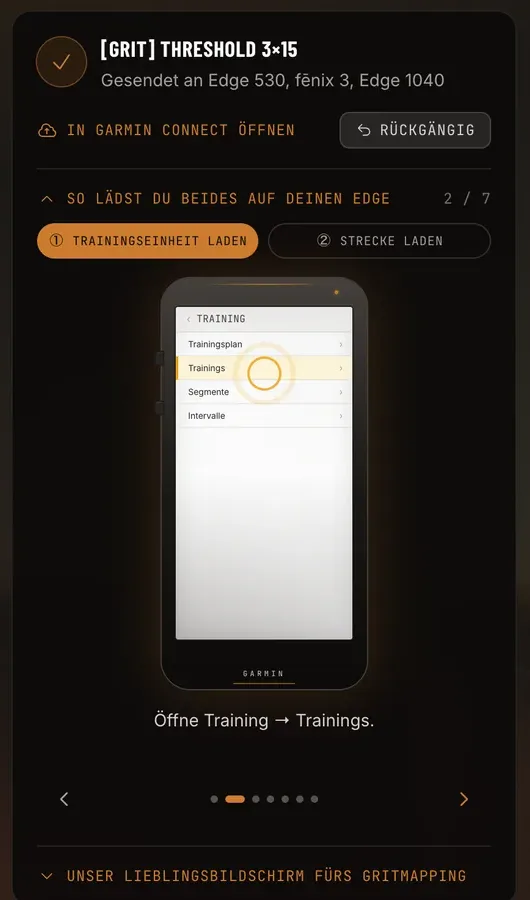
Trainingsbildschirm und Karte sind getrennte Seiten, also lädst du sie nacheinander. In dieser Reihenfolge führt dich auch der Bildschirm „An Garmin senden“ in Gritmaps durch. Auf manchen neueren Edge-Modellen kannst du die Strecke außerdem vom Trainingsbildschirm aus hinzufügen, bevor du auf „Los!“ tippst.
- Synchronisiere den Edge mit Garmin Connect, damit die heutigen Dateien drauf sind.
- Öffne Training → Trainings, wähle die Einheit und tippe auf „Los!“. Du siehst den Trainingsbildschirm mit deinem aktuellen Ziel. Eine Karte gibt es noch nicht, das ist normal.
- Lade die Karte: nach unten wischen → Steuerungen → Streckensuche, Strecke wählen und auf „Los!“ tippen.
Jetzt laufen beide. Wenn du aus Gritmaps sendest, zeigt dir dieser Bildschirm diese Schritte an einer Zeichnung des Edge, Bildschirm für Bildschirm. Taucht die Strecke nie auf, prüfe, ob dein Gerät überhaupt Strecken speichern kann. Manche Garmin-Geräte können Einheiten ausführen, aber keine Strecken.
Schritte, die nach einer Distanz enden, bleiben an ihrem Straßenstück
Die meisten Einheiten sind nach Zeit aufgebaut: 10 Minuten Aufwärmen, 8 Minuten Schwelle. Drinnen passt das. Draußen laufen Zeit und Ort auseinander. Fährst du den Anstieg etwas langsamer als geplant oder wartest an einer Ampel, beginnt jeder spätere Schritt woanders als gedacht.
Ein Schritt, der nach einer Distanz endet, bleibt an die Straße gebunden: Der Schwellenschritt beginnt am Fuß des Anstiegs und endet oben, egal wie schnell du fährst. Darum endet jeder Schritt einer Einheit, die Gritmaps an deinen Edge sendet, nach einer Distanz auf der Strecke. Der Preis: Die Dauer des Schritts folgt deinem Tempo. An einem langsamen Tag dauert ein Intervall etwas länger als geschrieben.
Ein Datenbildschirm, den du an der Schwelle noch lesen kannst
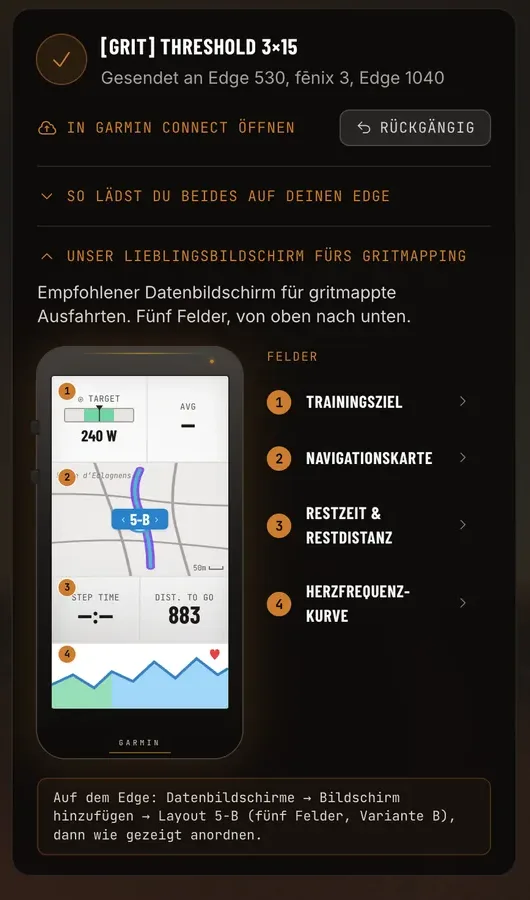
Bei hoher Belastung nimmst du auf einen Blick vielleicht zwei Zahlen auf. Der Bildschirm „An Garmin senden“ in Gritmaps zeigt den Datenbildschirm, den wir für gritmappte Fahrten nutzen: fünf Felder, von oben nach unten.
- Trainingsziel: das Leistungs- oder HF-Ziel des aktuellen Schritts. Halte die Markierung im Band.
- Navigationskarte: die Strecke mit Abbiegehinweisen.
- Restzeit und Restdistanz. Die Schritte enden nach einer Distanz, darum zählt die Restdistanz bis zum nächsten Schritt herunter.
- Herzfrequenz-Kurve, die Drift und Erholung besser zeigt als eine einzelne Zahl.
Auf dem Edge: Datenbildschirme → Bildschirm hinzufügen → Layout 5-B (fünf Felder, Variante B), dann die Felder wie gezeigt anordnen.
Leistung, Herzfrequenz und Fahren ohne Powermeter
Der Edge kann auch Herzfrequenzziele vorgeben, nicht nur Leistungsziele, und schlägt Alarm, wenn du aus dem Bereich fällst. Hast du keinen Powermeter, funktioniert auch eine Leistungseinheit, die auf deine Herzfrequenzzonen umgerechnet wurde. Gib jedem Intervall eine Minute, bevor du urteilst, denn die Herzfrequenz hinkt der Belastung hinterher.
Bei Leistungszielen beurteilst du jedes Intervall nach dem Durchschnitt der Runde. Die Leistung draußen schwankt mit jeder Kuppe und jeder Böe, und wer dem Wert des Moments hinterherjagt, fährt schlechter.
Du kannst die Zahlen auch mal ignorieren. Passt die Route gut zur Einheit, liegen die Anstiege schon unter den harten Belastungen und die flachen Straßen unter den Erholungen. Fährst du die Strecke dann nach Gefühl, hast du schon den größten Teil der Struktur. An einem Tag, an dem du nicht auf einen Bildschirm schauen willst, ist das immer noch weit besser als eine ungeplante Fahrt.
Gritmaps baut die Strecke passend zur Einheit
Gritmaps übernimmt das Abstimmen. Verbinde Garmin unter Einstellungen → Integrationen, und deine geplanten Einheiten aus dem Garmin-Connect-Kalender erscheinen in der App, zwei Wochen im Voraus. Du kannst auch eine fertige Einheit wählen oder eine FIT-Datei importieren. Du legst fest, wann du fährst und wo du startest, und Gritmaps liefert dir die acht bestbewerteten Strecken, mit den Anstiegen unter den harten Belastungen und wenigen Kreuzungen darin. Jeder Schritt der angepassten Einheit endet nach einer Distanz auf der Strecke, die Schritte wechseln also dort, wo sich das Gelände ändert.
Tippst du auf „An Garmin senden“, geht die Strecke auf deinen Edge, und die Einheit wird an deinem Fahrtag in deinem Garmin-Kalender eingeplant und ebenfalls aufs Gerät gesendet. Stammt die Einheit aus deinem Garmin-Kalender, wird sie an Ort und Stelle aktualisiert, und „Rückgängig“ bringt sie in die ursprüngliche Form zurück. Zum Verbinden meldest du dich mit deinen Garmin-Zugangsdaten an, und Gritmaps speichert nur die Zugriffstoken. Strecken zu erzeugen ist gratis. Das Senden an deinen Edge gehört zu Premium und ist während der Beta kostenlos. Erstell dein kostenloses Konto und probier es bei deiner nächsten geplanten Einheit aus.